

Visão Geral
O Widget Web permite que visitantes do site interajam com seu assistente de IA diretamente através de:- Conversas por voz: Chamadas de voz em tempo real no navegador
- Chat de texto: Interface de mensagens para interações baseadas em texto
- Modo híbrido: Alternância perfeita entre voz e chat
Acessando a Configuração do Widget
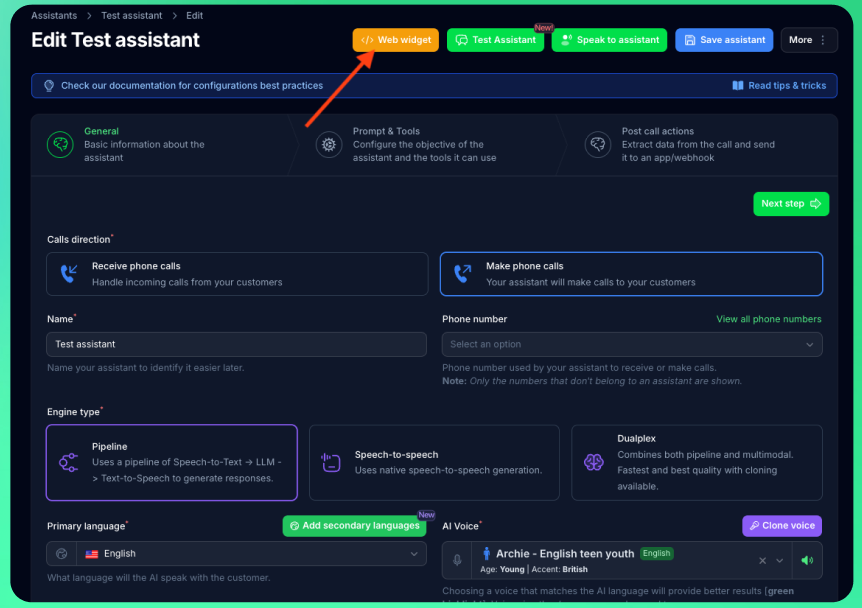
- Navegue para a página de edição do seu assistente
- Clique no botão “Widget web” (cor amarela/warning)
- O painel de configuração do widget abre com visualização ao vivo
O Widget Web é um recurso premium. Certifique-se de que seu plano inclui acesso ao widget web antes da configuração.
Modos do Widget
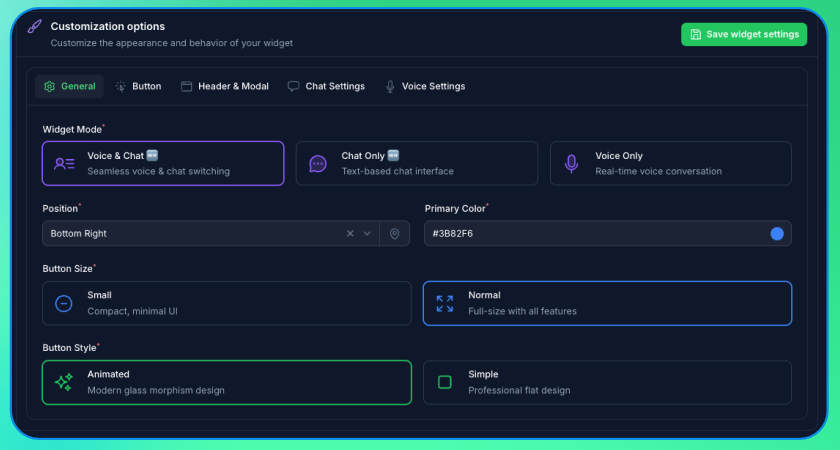
Escolha como os visitantes interagem com seu assistente:Voz & Chat (Recomendado)
Os usuários podem alternar perfeitamente entre voz e texto durante as conversas. Melhor para:- Máxima flexibilidade para usuários
- Acessibilidade (voz para mobile, chat para ambientes silenciosos)
- Interações complexas que requerem ambos os modos
Apenas Chat
Interface de mensagens baseada apenas em texto. Melhor para:- Suporte ao cliente e FAQs
- Ambientes onde voz não é apropriada
- Captura de leads e formulários de qualificação
Apenas Voz
Conversas de voz em tempo real apenas. Melhor para:- Experiência similar a telefone no website
- Casos de uso que priorizam voz
- Interações mãos-livres
Opções de Configuração
Configurações Gerais
Personalização de Texto
Personalize todo o texto visível para combinar com a voz e idioma da sua marca: Cabeçalho:- Título do Cabeçalho (padrão: “Assistente de IA”)
- Subtítulo do Cabeçalho (padrão: “Pronto para ajudá-lo ✨”)
- Texto Principal do Botão (padrão: “Precisa de ajuda?”)
- Subtexto do Botão (padrão: “Converse conosco”)
- Título do Modal (padrão: “Pronto para conversar?”)
- Descrição do Modal (padrão: “Clique abaixo para iniciar sua conversa”)
- Texto do Botão Iniciar (padrão: “Iniciar Chat de Voz”)
- Placeholder do Chat (padrão: “Digite sua mensagem…”)
- Rótulo do Botão Enviar
- Texto de Conexão (padrão: “Conectando…”)
- Texto de Desconexão (padrão: “Desconectar”)
- Texto de Erro (padrão: “Falha na conexão. Tente novamente.”)
Formulário Pré-Chat
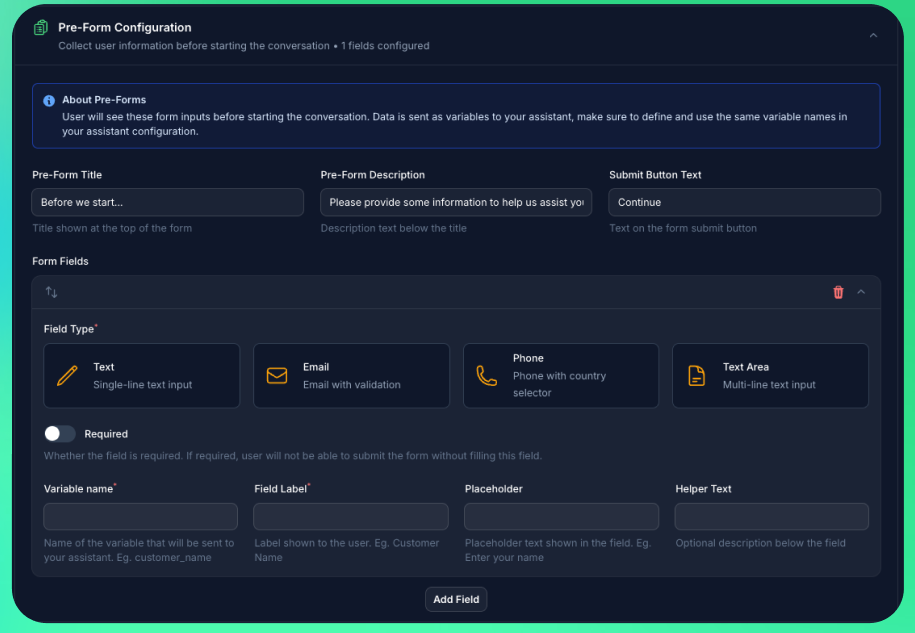
- Título do Pré-formulário
- Descrição do Pré-formulário
- Texto do Botão Enviar
- Nome da Variável: Nome interno da variável (mapeia para variáveis do assistente)
- Rótulo do Campo: Rótulo de exibição mostrado aos usuários
- Tipo de Campo: Texto, Email, Telefone ou Textarea
- Obrigatório: Tornar campo obrigatório
- Placeholder: Texto placeholder mostrado no campo
- Texto de Ajuda: Descrição opcional abaixo do campo
Visualização ao Vivo
O painel de configuração inclui uma visualização ao vivo mostrando exatamente como seu widget aparecerá:- Atualizações automáticas: Visualização atualiza conforme você muda configurações
- Interação real: Teste a funcionalidade do widget na visualização
- Redefinir Dados: Limpar dados armazenados para testar experiência de visitante pela primeira vez
Instalação
1. Salvar Configuração
Após personalizar seu widget:- Clique em “Salvar configurações do widget” no painel de configuração
- Aguarde a notificação de confirmação
2. Obter Código de Incorporação
Copie o código de incorporação gerado da seção “Código de Incorporação”.3. Adicionar ao Website
Cole a tag script antes da tag de fechamento</body> no seu website:
4. Verificar Instalação
- Visite seu website
- O botão do widget deve aparecer na posição configurada
- Clique para testar funcionalidade de voz/chat
- Verifique se o formulário pré-chat aparece (se configurado)
Comportamento do Widget
Primeira Visita
- Botão do widget aparece na posição configurada
- Clique abre modal/interface de chat
- Formulário pré-chat é exibido (se configurado)
- Após envio do formulário, conversa inicia
Visitas de Retorno
- Estado da conversa anterior pode ser restaurado
- Dados do formulário lembrados (se visitante não limpou cookies)
- Continuação perfeita da experiência de suporte
Rastreamento de Conversa
Todas as conversas do widget aparecem em sua página de Conversas para revisão e análise.Solução de Problemas
Para problemas de configuração e instalação, veja Solução de Problemas do Widget Web.Próximos Passos
- Teste o widget usando a visualização ao vivo
- Incorpore o código em seu website
- Monitore conversas na página de Conversas